
こんにちは。tomoです。
今日はよく見るショート動画を作ってみようかなぁと思っている
同世代の方に読んでいただけたら嬉しいなと思って書きました。
私も詳しいわけではないのですが、新しいことをやってみる1歩になれれば幸いです。
ブログを書いているうちに、「作ったごはんを動画でも残したいな」
と思うようになってきました。
インスタのリールでよく見る、あのおしゃれな料理動画。
見る専門でしたが、、、あれを自分でも作ってみたい!と思うようになってきました。
でも、センスもないし、パソコン操作もあやしいアラフィフです😂
でも好奇心はあります。
調べてみると、初心者にはCapCut(キャップカット)という無料アプリが人気だそうです。
「無料って言っても、途中で課金させられるんでしょ?」と疑いつつも使ってみた結果……
無料のままリール動画を完成させて、インスタとYouTubeに投稿できました。
ただし、1か所だけ「有料の壁」にぶつかりましたけど。
この記事では、パソコン版CapCutを実際に使って分かった
「無料でできること・できないこと」と、
初心者がつまずいたポイントを正直にまとめたいと思います。
CapCutとは?
CapCutは、TikTokを運営する会社が出している動画編集アプリ。
スマホ版とパソコン版があり、基本機能は無料で使えます。私はMacのパソコン版を使いました。
| 料金 | 基本無料(Pro版は月額制) |
|---|---|
| 対応 | iPhone/Android/パソコン(Mac・Windows) |
| 日本語 | 対応 |
無料でできたこと
実際にリール動画(43秒)を1本作った範囲で、無料でできたことです。
- 動画のカット・つなぎ合わせ
- 文字入れ(「breakfast with me」のような英語のおしゃれ文字も)
- 倍速(切るシーンだけ速度を上げてテンポよく)
- 1080P(高画質)での書き出し
- しかも書き出した動画に「CapCut」の透かしロゴが入らない
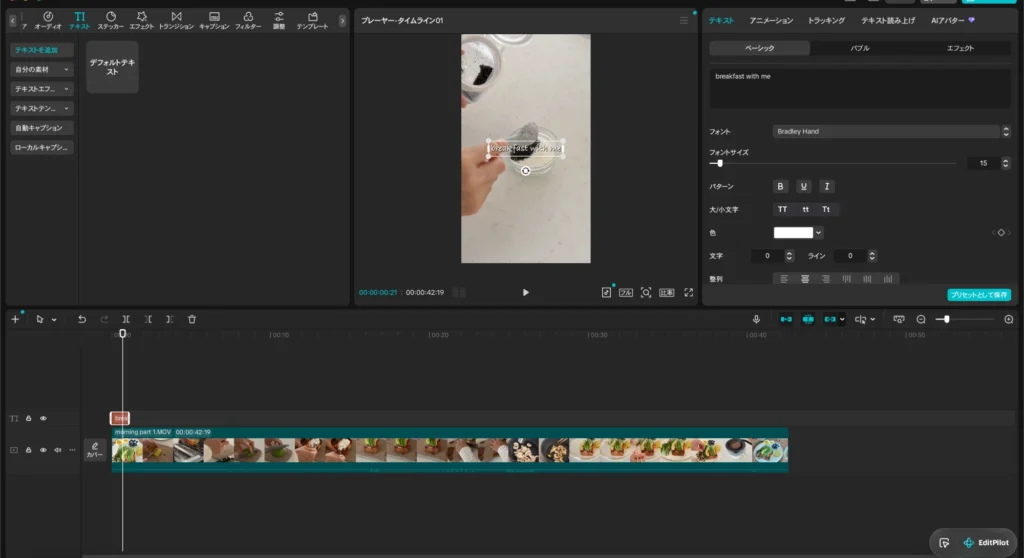
「無料版はロゴが入る」と聞いていたので、ロゴなしで書き出せたのは正直意外でした。
※あとで調べたところ、スマホ版では動画の最後にCapCutのロゴ付きクリップが自動で付くことがあるそうです。その場合も、末尾のクリップを選んで削除すれば消せるとのこと。私はパソコン版だったからか、最初からロゴはありませんでした。
有料の壁はここにあった|音楽
なんとか順調にいっていましたが、
唯一つまずいたのが音楽でした。
動画にBGMをつけようと、自分でダウンロードした曲(mp3)をCapCutに入れたら、
ここで有料(Pro)の案内が出ました。音声の加工まわりの機能がPro専用になっているようです。
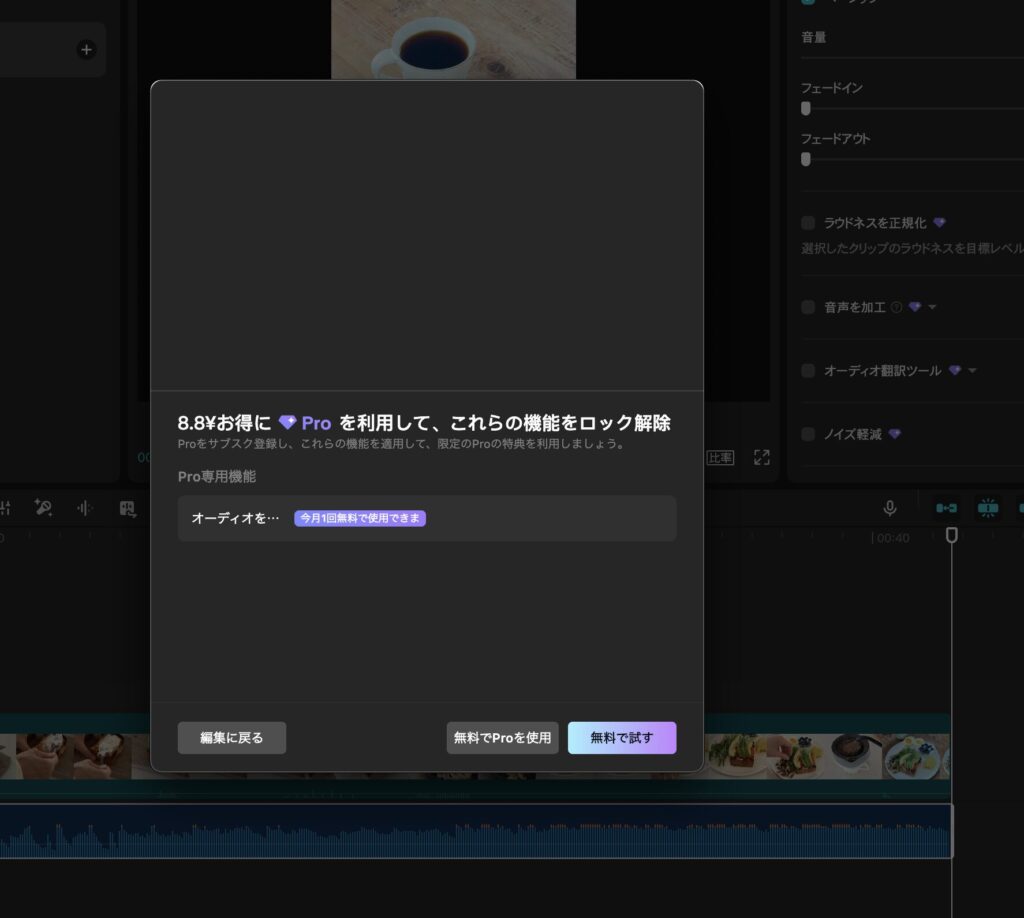
「時間をかけてようやくここまで行ったのに、、、最後の最後で……」とちょっとがっかりでした。
ちょっとモヤモヤしながらも色々と調べていたら
無料のまま音楽をつける方法があることが分かりました。
無料のままBGMをつける方法は2つ
方法①:インスタのリールだけに使うなら
一番簡単なのはこれです。
できた動画は無音のまま書き出して、インスタのアプリ内で音楽をつける方法です。
インスタの音楽は無料で使えますし、流行りの曲も選べます。
だけど、その動画を保存してYouTubeなどに使い回すことはできません。
(音楽の権利の関係で、インスタの中だけで使える決まりだそうです)
方法②:YouTubeにあげるなら
YouTubeのオーディオライブラリ(YouTube Studioの中にある無料音楽集)を使います。
- YouTube Studioの「オーディオライブラリ」で曲を探す(ムード「穏やか」などで絞り込めます)
- 気に入った曲をダウンロード
- 動画と音楽を合体させる
- できた動画をYouTubeにアップする
YouTubeのオーディオライブラリの曲は、基本的にYouTubeの動画で使うためのものだそうです。
なので、インスタに使うならインスタの中の音楽、YouTubeに使うならYouTubeの音楽、
と使い分けるのが安心です。
「どうしても1本の動画をあちこちに使い回したい」という場合は、
SNSでの利用がはっきりOKと書かれた無料音源サイト(DOVA-SYNDROMEなど)を
使ってみるのもありだと思います。
ただ、初心者のうちは、アプリごとに音楽を選ぶのが一番シンプルで安心だなと思いました。
私は同じ動画を使ってインスタにはインスタ内の音楽を使い、
YouTubeにはAIを使って作りました。
YouTube内のオーディオライブラリーから曲を探そうと思ったけど、
元々、使いたい曲があったしやっぱりこの曲を使いたい気持ちがあり
パソコンに入れているAIにお願いして合体してもらいました。
ダメ元で分からないことをAIに聞いてみたら、
”私がやりますよ”と答えてくれて
あっさりと悩んでいたことが解消しました。
AIに抵抗がある方は、他にもやり方があるそうです。
Macなら最初から入っている無料の「iMovie」で、動画に音楽を重ねて書き出せるそうです。
いろんな方法があって便利ですね。
自分に合ったやり方で作ってみてください。
色々と調べながらなんとか、1週間くらいかかって1本の動画を作りました。
ショートカットとか使えばサクサクともっと早く作れるのでしょうが、
新しいことをたくさん覚えるキャパがないので😅
地味にちょっとずつ作っていった感じです。
効率は悪いけれど、完成した動画を
インスタのリール動画・YouTubeショートに投稿することができました。
出来上がった時は疲れたけど、達成感の方が大きく嬉しくなりました。
初心者がつまずいたポイント【正直レポート】
無料でここまでできる一方、初めて使うアプリに戸惑うところもたくさんありました。
同じ初心者さんのために正直に書いておこうと思います。
まず、
アイコンが小さくて、何のボタンか分からない
パソコン版を開いてまず戸惑ったのが、アイコンの小ささです。
画面の上にも下にも小さなボタンがずら〜っと並んでいて、
どれが何のボタンなのか、最初は全く分かりませんでした。
動画を切りたいだけなのに、どのボタンを押せばいいのか分かりませんでした。
アイコンが小さいので、見分けるのもひと苦労。
途中で、マウスをアイコンの上にしばらく置くと名前が表示されることに気づきました。
それからは、一つずつ名前を確かめながらゆっくり進めました。
たまに違うボタンを押してどうなってしまったのか焦ることもしばしば。
それでも、遠回りのようで、これが一番の近道だった気がします。
カット・トリミングの操作に慣れが必要
動画編集の一番の基本、「いらない部分を切り取る」。これがまた、最初は分かりませんでした。
そもそも切り取りたいのに「トリミング」?「分割」?「クリップ」って何?
というレベルからのスタート。
使い方の記事や動画を見たりしましたが、書いてあることが理解できないこともあり(苦笑)
覚悟を決めてとにかく押してみることにしました。
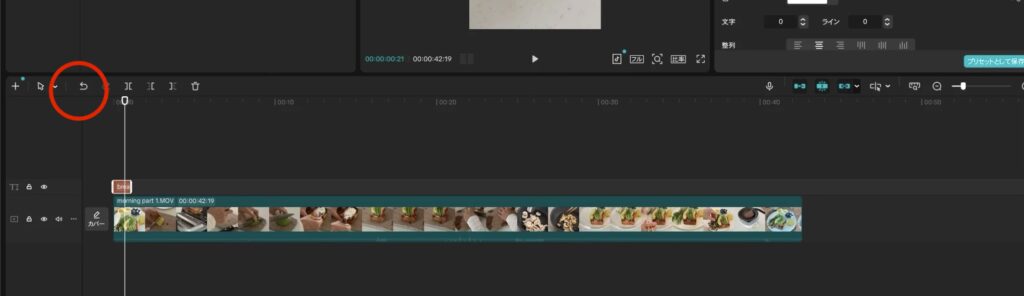
失敗しても左上の「戻る矢印」で元に戻せると分かってからは、
安心して試せるようになりました。
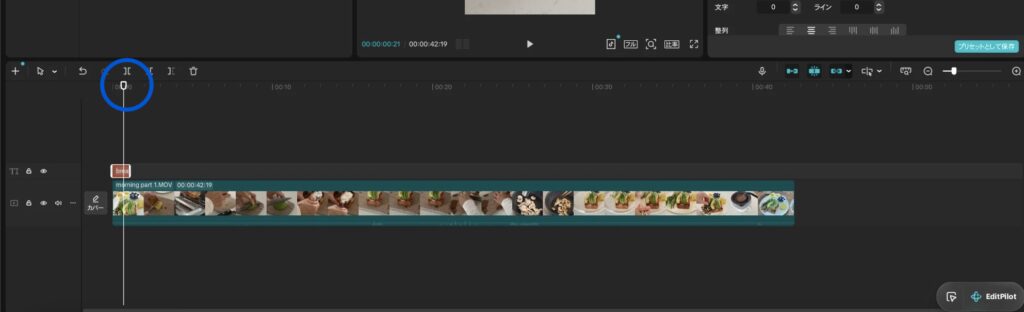
私のやり方はこうです。
切りたい部分の始まりに白い縦の線を合わせて ][ の分割マークをクリック。
次に削除したい部分をクリックするとその1コマ全体が白い線で囲まれるので
それを確認してPCのキーボードの✖️ボタンを押すと削除されます。
言葉にすると難しそうですが、
「分割→削除部分をクリック→✖️で削除」のリズムを一度覚えたら、あとは同じ繰り返しでした。
エフェクトやフィルターが多すぎて選べない
文字の装飾の数に私は何を選んだらいいのか、、、
とても時間がかかりました。。。
エフェクトを開いてびっくり。
キラキラ系、フィルム風、ぼかし、光が舞うもの……ずらーっと出てきて、
スクロールしてもしても終わりません。
フォントの種類も気が遠くなるほどあって
「わ、これ可愛い」「こっちも良さそう」と試しているうちに、
あっという間に時間が過ぎていきます。
そして選択肢が多すぎると、人は選べなくなるんですね。
どれが自分の動画に合うのか分からなくなって、気づけばここで一番時間を使っていました。
たどり着いた結論は、最初の1本は凝らなくていい。ということ。
エフェクトを1つも使わなくても、
カット・文字・倍速だけで、ちゃんと「それらしい動画」になりました。
凝るのは2本目からで十分だと思います。
専門用語が分からない
「トランジション」「キーフレーム」「レンダリング」……。
画面に出てくるのはカタカナばかり。意味を調べるだけでひと仕事です。
「トランジションって何?」と調べて
「場面の切り替え効果のことか」と分かる頃には、当初の目的を忘れそうになります。
新しいことを始めると、言葉の壁って意外と大きいんですよね。。。
でも安心してください。
全部覚える必要はありません。
最初の1本に必要だったのは「分割」「テキスト」「速度」「エクスポート(書き出し)」のたった4つ。
他のカタカナは、必要になった時に調べれば十分だと思います。
リール用の書き出し設定はこれでOK
| 設定 | おすすめ |
|---|---|
| 解像度 | 1080P |
| フォーマット | mp4 |
| フレームレート | 30fps |
| オーディオ | インスタで音楽をつけるなら無音でOK |
実際に作った動画がこちら
【インスタのリール埋め込み】
はじめての1本にしては、それらしく仕上がったのではないでしょうか。
商用利用は大丈夫?私なりに調べてみた
「CapCutは商用利用禁止らしい」という話を聞いて、
この記事を公開する前に私なりに調べてみました。
以前の利用規約には「非商業的目的に限定」という文言があったそうですが、
現在は削除されているようです。
ポイントは、CapCutが用意した音楽・テンプレート・ステッカーなどの素材を、商用の動画で使わないこと。
自分で撮った動画を編集する「道具」として使う分には問題ないとされています。
私は自分で撮った動画をカットして文字を入れただけなので、このパターンだと思います。
※私は専門家ではありませんし、利用規約は変更されることがあります。お仕事で本格的に使う場合は、必ず公式の最新の規約をご確認ください。
まとめ
- 編集・文字入れ・倍速・高画質書き出しまで無料。パソコン版はロゴも入らなかった
- 私がつまずいた有料の壁は「音楽の読み込み・加工」。ただし回避策あり(インスタ内で音楽をつける/YouTubeオーディオライブラリ)
- 操作は最初戸惑うけれど、必要なのは「分割・文字入れ・速度・書き出し」の4つだけ
- パソコン不慣れなアラフィフの私でも、1本目から投稿までたどり着けました
「動画、やってみたいけど難しそう」と思っている同世代の方や
何か新しいことにチャレンジしようかなと思っている方など、
少しでもお役に立てていただけたら嬉しいなと思います☺️
CapCutなら無料で始められますよ。
次はお店の紹介や、お料理の動画にも挑戦してみたいなと思っています。
またこのブログで報告しますね。
SNSでも発信しています
今回のような朝ごはんやお店の動画は、インスタグラムでも発信しています。ブログには載せきれない日々の記録もありますので、よかったらのぞいてみてください😊
▶ Instagram:@_t.o___e
あわせて読みたい
この動画で撮った朝ごはんのレシピは、こちらの記事で紹介しています。
▶ 食パンの朝ごはんアレンジ5選|ごはん派の私がハマった山羊チーズのオープンサンド
金沢のおすすめカフェの記事もどうぞ。
最後まで読んでくれてありがとうございました🌱


コメント